Dnevnik knjiženja (dnevnik knjizenja, dnevnik)
Šta i zašto
Dnevnik knjiženja je hronološki spisak svih proknjiženih stavki glavne knjige za izabrani period: nalog po nalog, stavka po stavka, sa zbirom duguje i potražuje za cijeli period. Na njemu se vidi šta je i kojim redom ušlo u knjige, a biro ga štampa klijentu ili inspektoru.
Ekran je Finansije → Dnevnik knjiženja (Ctrl+K → „Finansije — Dnevnik knjiženja").
Preduslovi
- Pravo pregleda Finansija — dovoljno je za ekran i za izvoz u CSV.
- Za dugme „Pregled" (PDF i Excel) potrebno je i pravo pregleda nad modulom Izvještaji. Korisnik bez tog prava dugme ne vidi; CSV mu ostaje. od v2026.10 · KNJ-716
- U dnevnik ulaze samo proknjiženi nalozi. Nalog u pripremi nije u knjigama, pa ga ovdje nema.
Koraci
- Otvorite ekran. Ponuđen je tekući mjesec aktivne poslovne godine (kad radite u ranijoj godini, njen posljednji mjesec) i dnevnik za njega se učita odmah; fokus je na polju Od.
- Upišite Od i Do, pa pritisnite Enter u polju datuma ili dugme „Prikaži". Fokus prelazi na tabelu.
- Strelicama se krećete kroz stavke; Enter na stavci otvara pregled naloga iz kog stavka potiče.
- Kad period ima više od 200 stavki, prikazuje se po 200: Alt+PgDn i Alt+PgUp (ili dugmad ispod tabele) prelaze na sljedeću i prethodnu stranu. Ispod tabele piše „Prikazano X–Y od Z stavki".
Period se bira slobodno i smije preći u drugu godinu. Promjena aktivne godine u zaglavlju ne mijenja period na ovom ekranu; F5 ponovo učitava isti period.
Šta tabela prikazuje
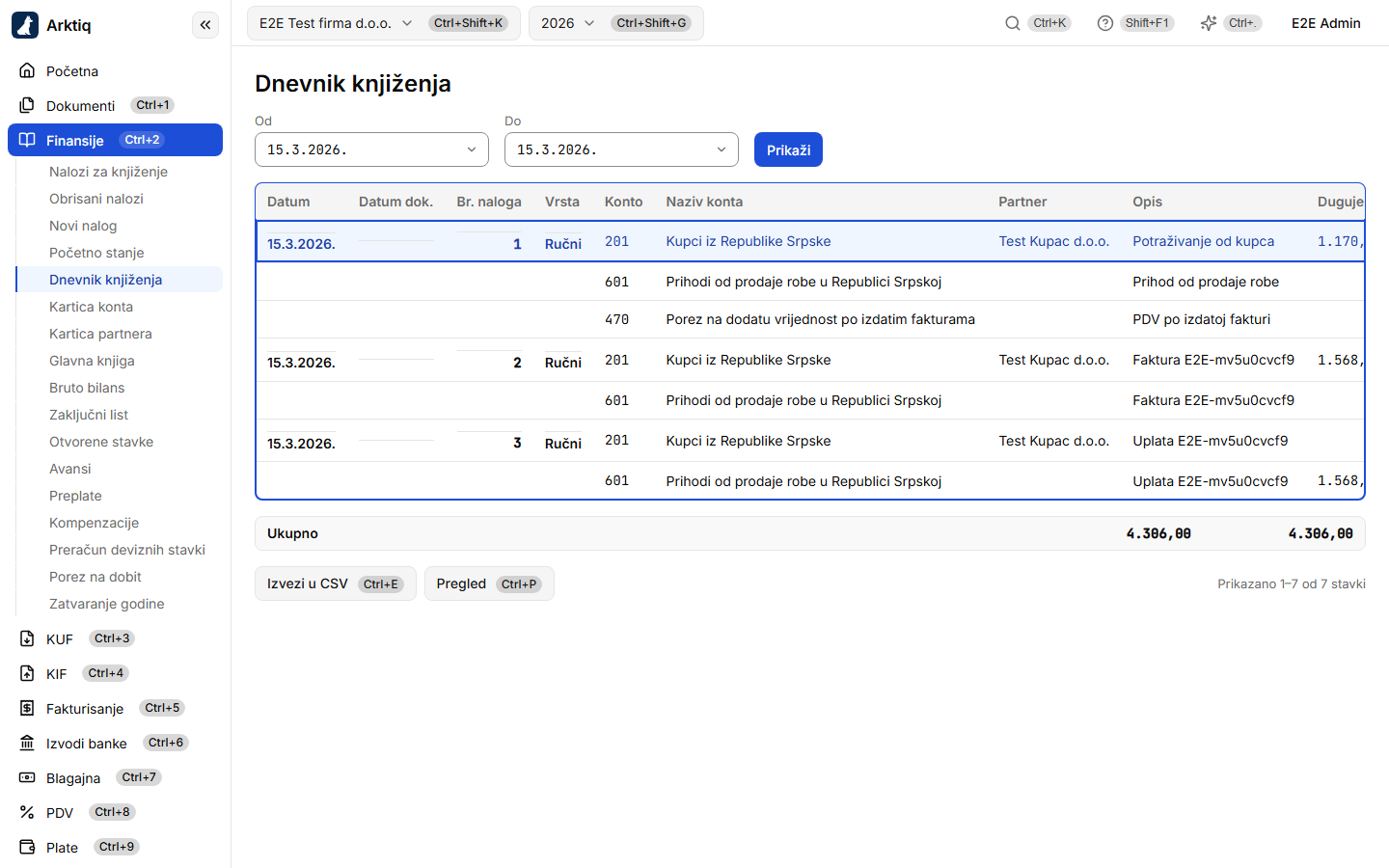
| Kolona | Sadržaj |
|---|---|
| Datum | datum knjiženja naloga |
| Datum dok. | datum dokumenta — popunjen samo kad se razlikuje od datuma knjiženja |
| Br. naloga, Vrsta | broj i vrsta naloga (Ručni, Izvod, Ulazna faktura, Storno, Preračun deviznih stavki …) — isti naziv vrste stoji i u CSV-u |
| Konto, Naziv konta | konto stavke |
| Partner, Opis | partner i opis stavke |
| Duguje, Potražuje | iznos stavke |
Stavke jednog naloga stoje zajedno, a datum, broj i vrsta naloga ispisani su samo u prvom redu naloga, iznad kog je linija. Redoslijed je po datumu knjiženja, a u okviru dana po broju naloga.
Red Ukupno ispod tabele je zbir duguje i potražuje za cijeli period — ne samo za stranu koja se vidi.
Preuzimanje i štampa
- „Izvezi u CSV" (Ctrl+E) — cijeli period, bez ograničenja broja stavki, sa kolonama Datum, Broj naloga, Vrsta, Konto, Naziv konta, Partner, Opis, Duguje i Potražuje.
- „Pregled" (Ctrl+P) — dnevnik za period sa ekrana u prozoru Pregled: zaglavlje firme (naziv, JIB, adresa), naslov „Dnevnik knjiženja" i period, kolone Datum, Datum dok., Broj naloga, Vrsta, Konto (šifra i naziv), Opis, Partner, Duguje i Potražuje, i red Ukupno, na ležećoj A4 strani. U prozoru su „PDF" (Ctrl+P) i „Excel" (Ctrl+Shift+E — iste stavke i red Ukupno, ispod zaglavlja sa firmom i periodom). od v2026.10 · KNJ-716
- Shift+F10 (ili desni klik) na stavci → „Pregled naloga" otvara u istom prozoru nalog te stavke, uspravno, sa PDF-om i Excelom.
- Bez prava pregleda nad Izvještajima dugmeta „Pregled" nema, a Ctrl+P je obična štampa pregledača: na papir ide sadržaj ekrana, bez bočnog menija i zaglavlja programa.
Pregled se pravi odmah, i to samo za period do 5.000 stavki. Za veći period se prozor ne otvara, nego ekran, ispod dugmadi za izvoz, ispisuje poruku:
Period ima više od 5.000 stavki, pa se PDF i Excel ne preuzimaju odmah. Suzite period, preuzmite CSV ili pokrenite izradu u pozadini.
Tada imate tri izbora:
- suzite period (na primjer na pojedinačne mjesece) i otvorite Pregled ponovo;
- preuzmite CSV, koji tog ograničenja nema;
- pokrenite izradu u pozadini — PDF ili Excel za isti period, po izboru.
Izrada u pozadini
- Kliknite „Pregled" (ili Ctrl+P). Kad je period prevelik, pored poruke se pojave dugmad „Izradi PDF u pozadini" i „Izradi Excel u pozadini"; kursor odmah stoji na prvom, a Tab prelazi na drugo. od v2026.10 · KNJ-716
- Pritisnite Enter na fajlu koji želite (ili kliknite dugme). Program javlja „Dnevnik se izrađuje u pozadini" i dnevnik se pojavi u listi „Izvještaji u pozadini" ispod tabele, sa formatom i periodom, na primjer „Dnevnik PDF, 1.1.2026. – 31.12.2026.".
- Uz svaki dnevnik u listi stoji stanje: čeka na izradu, izrađuje se…, spreman ili izrada nije uspjela. Lista se sama osvježava dok se dnevnik izrađuje; kad je gotov, program to javi porukom. Ako izrada ne uspije, program i to javi porukom, a uz stanje u listi piše i razlog.
- Kod spremnog dnevnika pritisnite „Preuzmi" (Tab do dugmeta, pa Enter) — fajl se preuzima
pod imenom sa periodom, na primjer
dnevnik-knjizenja-20260101_20261231.pdf(ili.xlsx).
Ekran ne morate čekati otvoren. Lista „Izvještaji u pozadini" pokazuje vaše posljednje dnevnike izrađene u pozadini (do deset), pa gotov fajl nađete kad se vratite na Dnevnik knjiženja — kroz meni ili paletu (Ctrl+K). Dugmad „Izradi … u pozadini" nemaju svoju prečicu; dok su ponuđena, nađete ih i u paleti (Ctrl+K) kao „Izradi PDF dnevnika u pozadini" i „Izradi Excel dnevnika u pozadini". Lista i dugmad se vide samo korisniku koji vidi „Pregled" (pravo pregleda nad Izvještajima).
Posljedice
- Dnevnik ništa ne mijenja u knjigama — samo ih prikazuje.
- Storniran nalog ostaje u dnevniku, a na datum storna pojavljuje se i njegov storno nalog sa zamijenjenim stranama. Knjige su trajni zapis: ništa se ne briše, i original i storno su vidljivi.
- Pregled (PDF i Excel) i CSV se prave iz knjiga kakve su u tom trenutku i nisu sačuvan dokument. Ako se poslije proknjiži nešto u taj period, novo preuzimanje će to pokazati.
- Dnevnik izrađen u pozadini je sačuvan fajl stanja knjiga iz trenutka izrade — kasnije knjiženje u taj period ga ne mijenja; za novo stanje pokrenite novu izradu.
Upozorenja
- Nalog je u dnevniku na svom datumu knjiženja, ne na datumu dokumenta. Dokument knjižen u kasnijem mjesecu nego što je izdat stoji u mjesecu knjiženja, a kolona Datum dok. pokazuje kad je izdat.
- Ako nalog koji tražite nije u dnevniku, provjerite na listi naloga da nije ostao u pripremi.
Povezano
- Nalozi za knjiženje — unos, knjiženje i storno naloga.
- Kartica konta — iste stavke, po jednom kontu.
- Bruto bilans — zbirovi po kontima za period.