Instalacija i kredencijali fiskalnog servisa
Šta i zašto
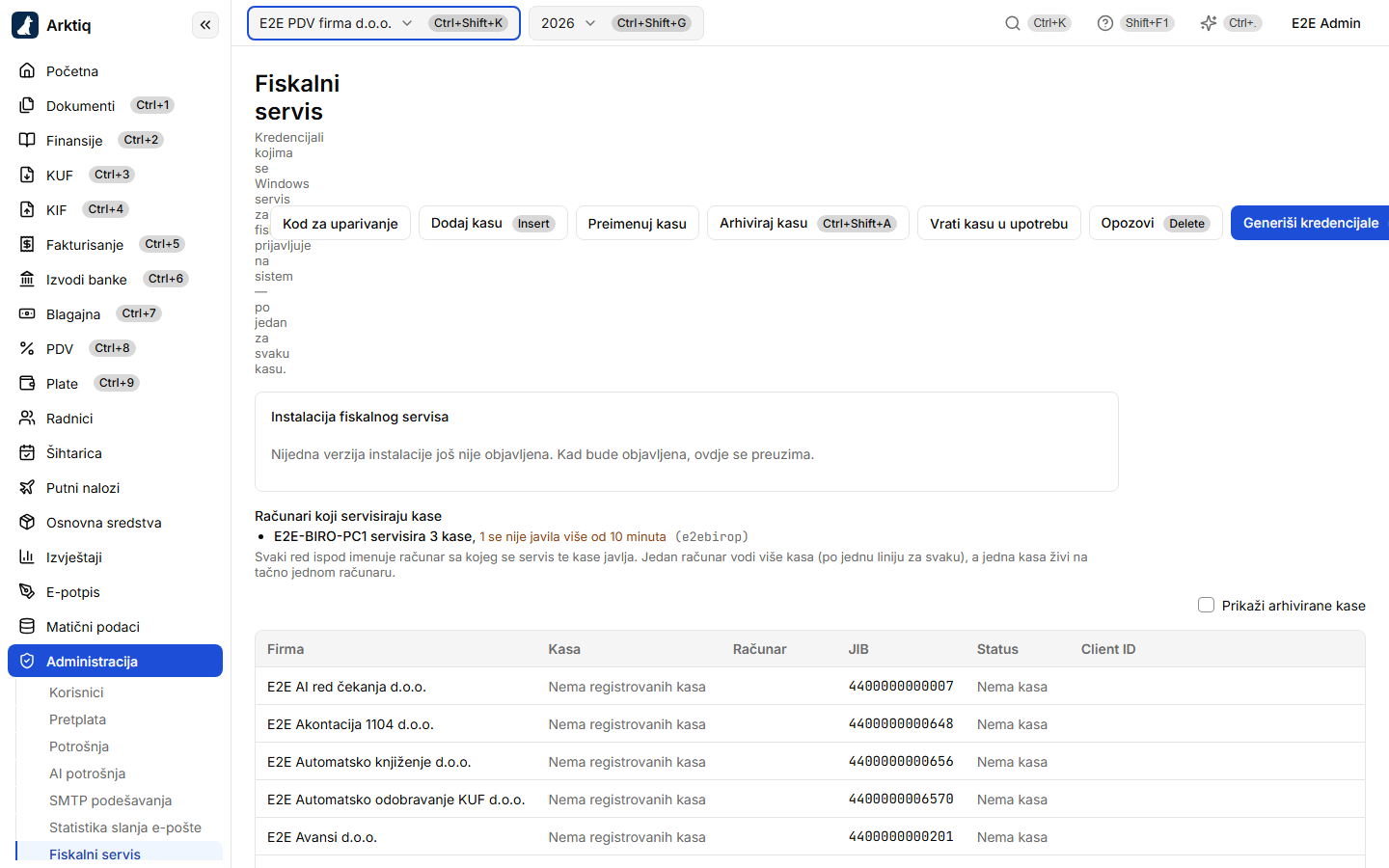
Na računaru uz fiskalnu kasu radi Windows servis: preuzima račune iz fiskalnog reda, šalje ih kasi i vraća ishod. Uz njega se instalira program za podešavanje kase. Sve što Arktiq za to daje je na ekranu Administracija → Fiskalni servis — instalacija i kredencijali po kasi: firma prvo registruje kasu, pa se za tu kasu izdaju kredencijali (firma sa dvije kase ima dva para).
Preduslovi
- Uloga administratora naloga (TenantAdmin).
- Firma je aktivna i obveznik fiskalizacije. Firmi koja nije obveznik u koloni stanja piše Nije obveznik i kredencijali joj se ne izdaju; ako nijedna firma naloga nije obveznik, umjesto kartice sa instalacijom stoji rečenica i veza „Otvori matične podatke firmi" (v. Firma i PDV registracija).
- Administratorska prava na Windows računaru uz kasu.
Koraci
1. Preuzmite instalaciju
Kartica Instalacija fiskalnog servisa na vrhu ekrana nosi verziju, datum objave, veličinu, naziv
fajla, SHA-256 kontrolnu sumu i dugme „Preuzmi instalaciju" (ili Ctrl+K); dok nijedna verzija
nije objavljena, piše „Nijedna verzija instalacije još nije objavljena. Kad bude objavljena, ovdje se
preuzima." Preuzmite .msi na računar koji stoji uz fiskalnu kasu.
2. Provjerite kontrolnu sumu
Otvorite PowerShell u folderu sa preuzetom instalacijom, pokrenite naredbu koju ekran prikazuje i uporedite rezultat sa sumom sa ekrana:
Get-FileHash -Algorithm SHA256 .\ime-fajla.msi
Ekran ispisuje istu naredbu sa stvarnim imenom fajla; klik kopira i naredbu i sumu, pa se dvije sume porede lijepljenjem, a ne okom.
Ako se ne poklapaju, ne pokrećite instalaciju.
3. Pokrenite instalaciju
Pokrenite preuzeti fajl i potvrdite pitanje o administratorskim pravima.
Instalacija nije digitalno potpisana, pa će Windows javiti da izdavač nije poznat — ponekad i kroz SmartScreen ekran koji traži dodatnu potvrdu. To nije znak da nešto nije u redu: provjerena kontrolna suma iz prethodnog koraka je dokaz da je fajl stigao neizmijenjen.
4. Registrujte kasu
Firma koja još nema nijednu kasu ima u tabeli jedan red sa oznakom Nema registrovanih kasa i statusom Nema kasa. Izaberite taj red (ili bilo koji red te firme) i pokrenite „Dodaj kasu" (Insert) i u dijalogu „Nova kasa" upišite naziv kase (serijski broj nije obavezan) — v. Kase firme. Program potvrdi: „Kasa je dodata. Sada joj generišite kredencijale."
F2 na redu bez kase odgovara: „Firma nema registrovanih kasa. Dodajte kasu pa joj generišite kredencijale."
5. Generišite kredencijale za kasu
U tabeli izaberite red kase i pokrenite „Generiši kredencijale" (F2, ili Enter na redu). Ako kasa već ima kredencijale, program prvo pita, jer su novi kredencijali rotacija (v. Stanje kasa i kredencijala).
Dijalog „Kredencijali fiskalnog servisa"
Prikazuje firmu, kasu, Client ID i Client secret — i, poslije rotacije, „Prethodni kredencijali su upravo prestali da važe."
„Tajnu (client secret) vidite samo sada. Kopirajte je odmah — poslije se ne može ponovo prikazati, nego samo generisati nova."
Klik na vrijednost kopira samo nju (tastaturom: Tab do nje, pa Enter ili razmaknica)
i program potvrdi („Kopirano: Client secret."); „Kopiraj oboje" kopira oba, u obliku
client_id=… / client_secret=…. Poslije „Zatvori" Client ID ostaje u tabeli, a tajne više nema
nigdje.
5a. Ili — jednostavnije — izdajte kod za uparivanje
Umjesto prepisivanja kredencijala, na redu kase pokrenite „Kod za uparivanje" (dugme ili Ctrl+K). Ako kasa već ima kredencijale, izdavanje koda ih odmah gasi (isto kao F2) — program prvo pita.
U programu uz kasu zatim izaberite „Dodaj kodom…" i unesite naziv kase, adresu servera i kod — program sam preuzme kredencijale i sačuva ih zaštićeno; tajnu niko ne vidi i ne prepisuje.
Dijalog „Kod za uparivanje kase"
Prikazuje uputstvo, firmu, kasu, „Kod za uparivanje" (osam znakova, npr. ABCD-EFGH),
„Važi do" i „Adresa Arktiq servera" (kod i adresa se kopiraju klikom); poslije rotacije i
„Prethodni kredencijali ove kase su upravo prestali da važe." Kod važi 15 minuta i koristi se
jednom; poslije „Zatvori" se ne može ponovo prikazati, nego samo izdati novi.
Program uz kasu javlja: „Kod za uparivanje nije važeći: ne postoji, istekao je (važi 15 minuta) ili je već iskorišćen." Rješenje je uvijek isto — na ekranu Fiskalni servis izdajte novi kod i unesite ga ponovo. Ručno generisani kredencijali (F2) ostaju kao rezervni put.
6. Podesite program uz kasu
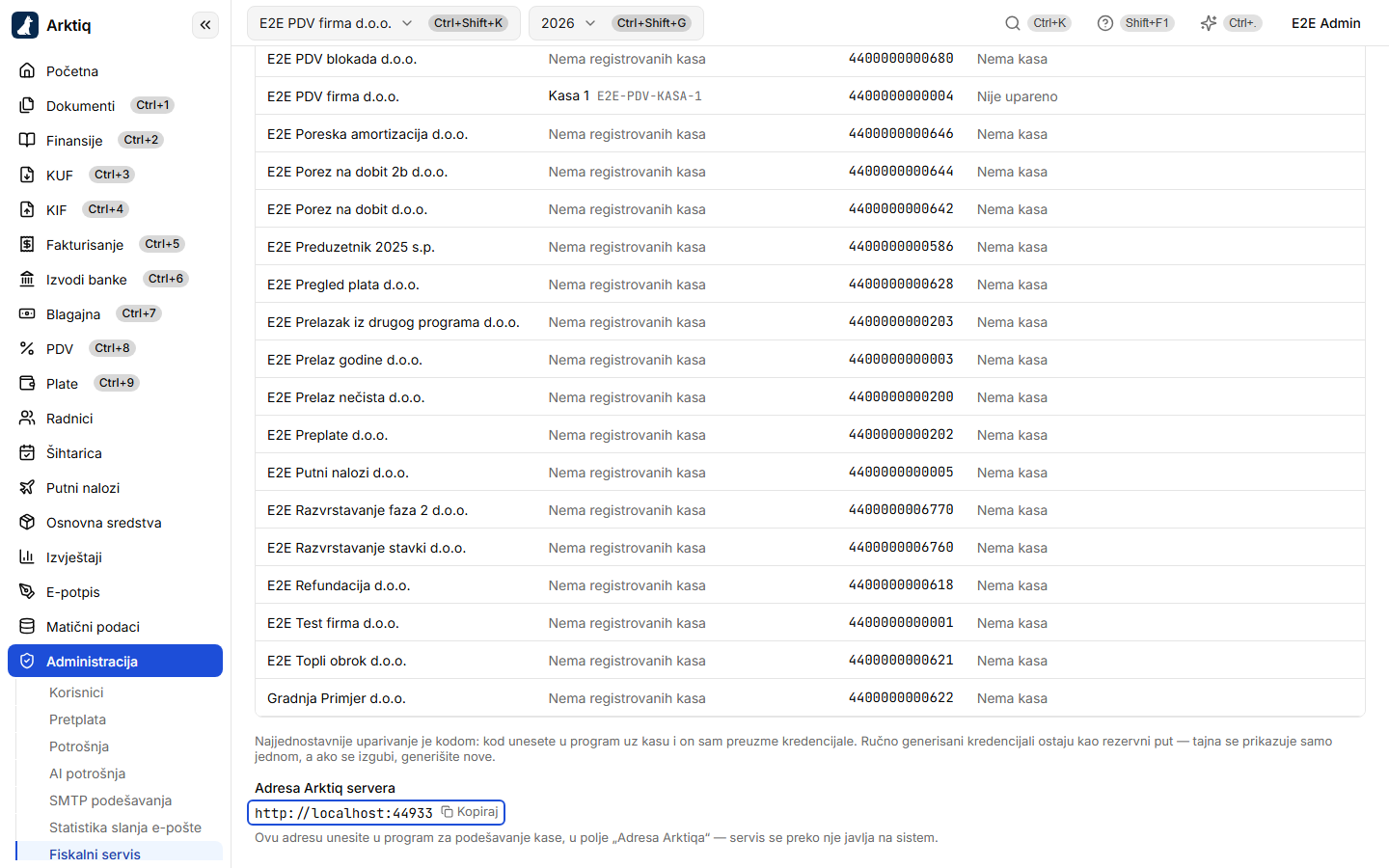
Pokrenite „Arktiq — podešavanje fiskalne kase" (prečica u Start meniju i na radnoj površini). Kasa uparena kodom je već u listi „Kase na ovom računaru" — unesite joj adresu kase i api-key i sačuvajte. Ručni put: „Dodaj kasu" (Alt+D), pa adresa kase, api-key, „Adresa Arktiqa" i kredencijali iz koraka 5 — v. Program za podešavanje kase. Adresu servera ekran Fiskalni servis prikazuje ispod tabele, pod naslovom „Adresa Arktiq servera", i kopira je klikom.
Kad se servis kase prvi put javi, njen status postaje Upareno — bez F5 (v. Stanje kasa i kredencijala).
Podnožje istog ekrana, sa adresom servera:
Kase firme: preimenovanje, arhiviranje i vraćanje
Na istom ekranu se kasa preimenuje, arhivira (Ctrl+Shift+A) i vraća u upotrebu (dugmad ili Ctrl+K); arhivirane kase se vide uz kvadratić „Prikaži arhivirane kase". Šta svaka radnja radi, potvrde i odbijanja: Kase firme.
Upozorenja
- Jedan par kredencijala ide na tačno jedan računar — drugi računar sa istim pristupom fiskalni red prijavi.
- Preuzimanje instalacije se bilježi (ko je preuzeo i koju verziju).