Liste i tabele (lista, tabela, meni reda)
Šta i zašto
Skoro svaki modul počinje listom: fakture, nalozi, partneri, izvodi. Sve liste rade na isti način, pa je ovdje to opisano jednom. Šta pojedina lista prikazuje i koje radnje nudi, piše na stranici tog ekrana.
Izabrani red
U tabeli se krećete strelicama ↑ / ↓; Home / End vode na prvi i posljednji red, a PageUp / PageDown pomjeraju za jedan prozor redova. Enter otvara red.
U običnoj listi red sa okvirom je i izabran — strelice ili klik biraju red, i sve radnje nad redom idu na taj red. Space ga ne poništava, a Esc ne ostaje u tabeli nego ide ekranu (npr. zatvara prozor u kojem je tabela).
Poslije brisanja okvir prelazi na red koji je zauzeo mjesto obrisanog (ili na prethodni, kad je obrisan posljednji). Kad se lista ponovo učita, okvir ostaje na istom mjestu u listi.
Dugmad iznad tabele i meni reda
Na listama gdje se nad redom nešto radi, radnje stoje kao dugmad iznad tabele i rade nad izabranim redom. Iste radnje, istim redom, nudi i meni reda.
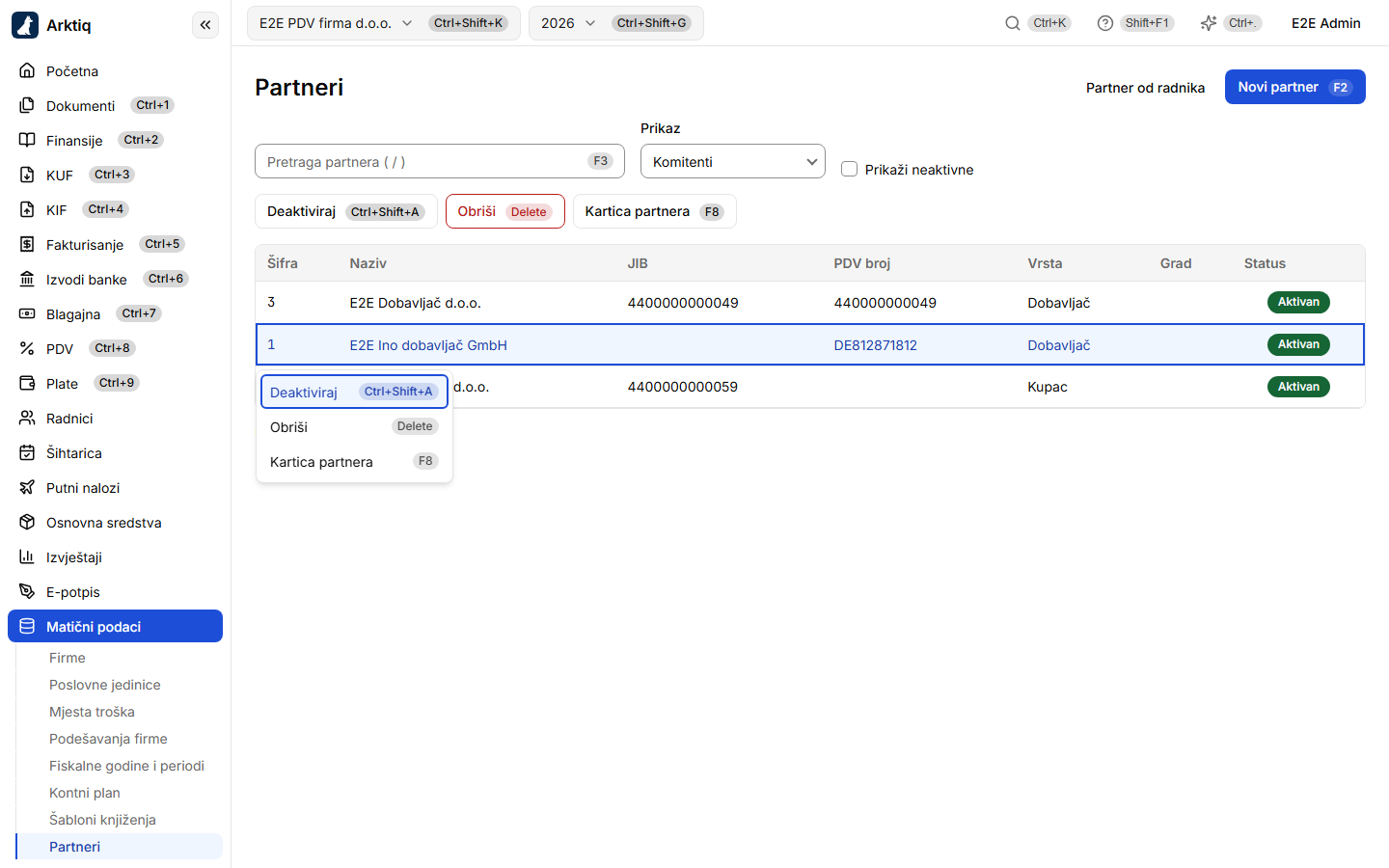
| Kako se otvara meni reda | Napomena |
|---|---|
| Shift+F10 ili taster menija na tastaturi | meni se otvara uz red sa okvirom |
| desni klik na red | red pod mišem prvo postaje izabran, pa se meni otvara pod pokazivačem |
Meni reda postoji samo na listama koje nude radnje nad redom. Na ostalim listama, na zaglavlju tabele i na praznoj tabeli desni klik otvara uobičajeni meni pregledača.
Meni se zatvara:
- sa Esc (fokus se vraća na tabelu) ili Tab;
- izborom stavke;
- klikom bilo gdje van menija;
- ponovnim Shift+F10;
- kad se stranica pomjeri (skrol van menija) ili se promijeni veličina prozora.
Desni klik na drugi red zatvori meni i otvori novi, za taj red.
Dugme koje trenutno ne može da radi ostaje vidljivo i do njega se dolazi tasterom Tab, ali ne radi ništa; razlog se vidi kad mišem pređete preko dugmeta (čitač ekrana ga i izgovori). Dok nijedan red nije izabran, razlog je „Izaberite red u tabeli.". Prečice tih radnji stoje na samim dugmadima i na stranici ekrana.
Brisanje reda traži potvrdu, a pitanje imenuje red onim što ga opisuje (naziv, datum, iznos — onako kako stoji u tabeli), da se ne obriše pogrešan.
Višestruki izbor
Neke tabele imaju kolonu sa kvačicama — tu se bira više redova odjednom (npr. Otvorene stavke, Periodične fakture, Prava i firme korisnika).
| Prečica | Radnja |
|---|---|
| Space | označi / skini oznaku sa reda sa okvirom (ostale oznake ostaju) |
| Shift+↑ / Shift+↓ | proširi izbor na susjedne redove |
| Ctrl+A | izaberi sve (isto radi kvačica „Izaberi sve" u zaglavlju) |
| Esc | skini sve oznake |
Dugmad za jedan red i tu rade nad redom sa okvirom, a ne nad označenim redovima; označeni redovi su za radnju nad cijelim izborom (npr. „Generiši fakture" na periodičnim fakturama).
Straničenje, sortiranje, pretraga
- Liste se učitavaju stranu po stranu. Ispod tabele piše koliko je prikazano („Prikazano 1–50 od 230"), a Alt+PageDown / Alt+PageUp (ili dugmad Sljedeća / Prethodna) donose sljedeću ili prethodnu stranu. Ctrl+PageUp / Ctrl+PageDown pripadaju pregledaču (mijenjaju karticu), pa ih program ne koristi.
- Nova pretraga uvijek počinje od prve strane.
- Kolona čije se zaglavlje može sortirati mijenja redoslijed sa Enter ili Space na zaglavlju.
- F3 (i /, Ctrl+F) skače u polje pretrage liste, na ekranima koji ga imaju.
Tabela stavki (nalog, faktura)
Stavke se unose u tabelu: na unosu naloga za knjiženje i početnog stanja, u prijedlogu kontiranja u redu čekanja, na izdavanju fakture, predračunu i periodičnoj fakturi. Tu neki tasteri znače nešto drugo nego na listi:
| Prečica | Radnja |
|---|---|
| Enter | sljedeća ćelija; na kraju posljednjeg reda novi red (na fakturi brzi tok preskače Popust %, do kojeg vodi Tab) |
| Tab / Shift+Tab | sljedeća / prethodna ćelija |
| ↑ / ↓ | ista kolona, red gore / dole |
| kucanje u ćeliji sa spiskom (konto, partner, artikal) | nova pretraga umjesto upisane vrijednosti |
| F2 | otvori izbor u ćeliji sa spiskom, bez brisanja vrijednosti |
| F4 | prošireni izbor |
| Delete / Backspace | obriši vrijednost ćelije (ne red) |
| Insert | novi red ispod |
| Ctrl+Delete | obriši red; u stavkama naloga obavještenje nudi da ga vratite (Alt+U) |
| Ctrl+D | kopiraj prethodni red — u stavkama naloga, početnog stanja i prijedloga kontiranja |
| Esc | zatvori izbor u ćeliji bez promjene |
Zašto je lista prazna
Prazna lista kaže zašto je prazna:
| Šta piše | Šta znači | Šta uraditi |
|---|---|---|
| poruka ekrana (npr. „Nema firmi.") i dugme za novi zapis | podataka zaista nema | dugme (ili prečica koja stoji na njemu, najčešće F2) otvara unos; na većini lista kursor je već na tom dugmetu kad stignete |
| „Nema rezultata" — „Očistite pretragu ili filter da vidite sve stavke." | podaci postoje, ali ih pretraga ili filter ne pokazuju | očistite pretragu ili filter; dugmeta za novi zapis tu namjerno nema |
| „Greška pri učitavanju podataka" i dugme Pokušaj ponovo | lista se nije učitala | pokušajte ponovo (gdje je uz dugme prikazan F5, radi i on) |
Dugme za novi zapis vidi samo korisnik koji smije unositi. Kursor na to dugme ne prelazi ako ste ga u međuvremenu sami pomjerili (npr. počeli kucati u filteru).
Povezano
- Rad tastaturom — prečice programa.
- Forme i dijalozi — unos, čuvanje i potvrde.
- Poruke, greške i osvježavanje — kada se lista sama osvježi, a kada sa F5.